KidLogger PRO uygulamasının 1.6.179 ve daha yeni sürümünün ilk başlatılması
Video: Android 13 Samsung M32'de KidLogger PRO 2.6.36 nasıl kurulur
Video: Samsung A20S Android 11'de 1.6.179 Kurulumu
Video: Samsung A6+ Android 10'da Kurulum
Video: Samsung J8+ Android 8'de Kurulum
Video: Xiaomi Mi A2 Lite Android 10'da Kurulum
1. KidLogger PRO'nun ana modülünü ve ikincil modülünü yükleyin.
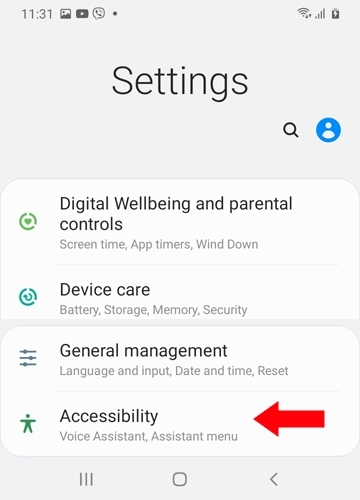
2. Uygulamayı başlatmak için telefonun Ayarlar bölümüne, ardından Erişilebilirlik kısmına gidin.
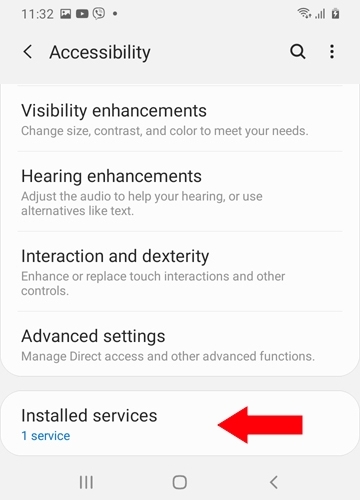
3. Yüklü servisler grubunu seçin.
4. System Android uygulamasına dokunun.
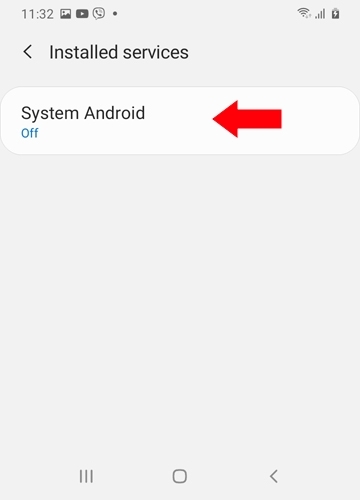
5. System Android uygulaması aktif değilse bile üzerine dokunun.

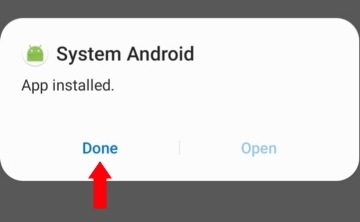
6. Bir bilgi penceresi açılır. Tamam'a tıklayın.

7. Ayarlar'a geri dönün ve Uygulamalar > System Android yolunu izleyin.

8. Uygulama bilgisi ekranının sağ üst köşesindeki üç noktaya dokunun.

9. Kısıtlanmış ayarlara izin ver seçeneğine dokunun.

10. Erişilebilirlik'e geri dönün ve System Android'i seçin.
11. System Android servisini etkinleştirin.
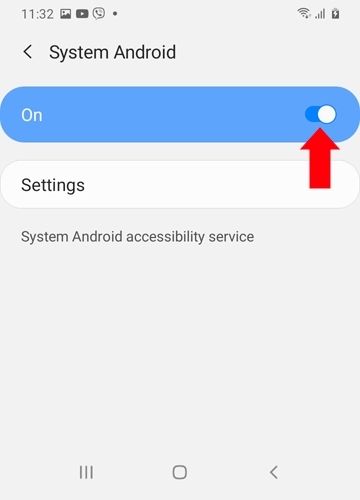
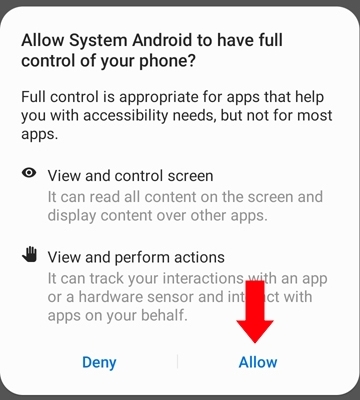
12. Uyarı penceresinde İzin Ver'e dokunun.
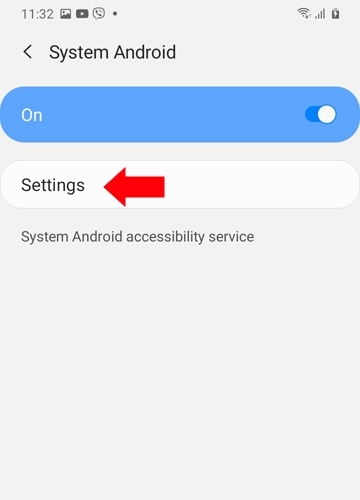
13. Settings (Ayarlar) düğmesine dokunun.
14. Activate Application (Uygulamayı Etkinleştir) düğmesine dokunun.
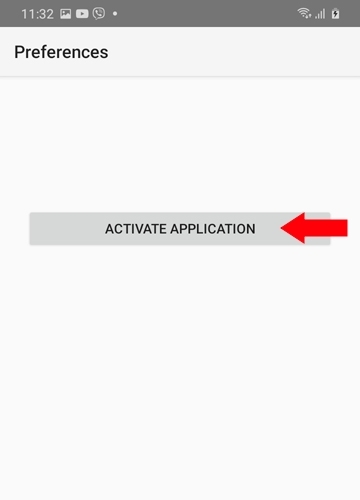
15. Burada gerekli tüm telefon kaynaklarına erişim izni vermeniz gerekir.
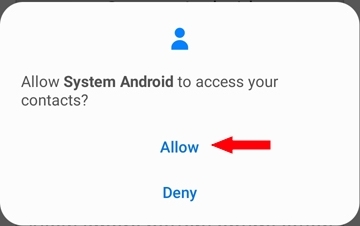
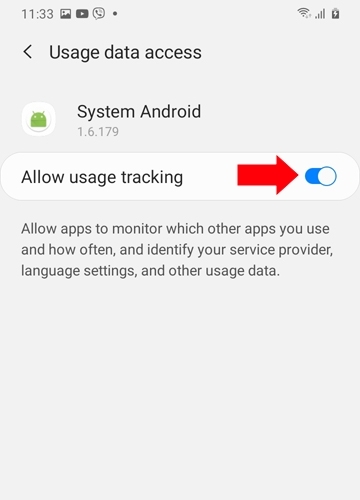
16. Kurulumu tamamlamak ve uygulamayı hesabınıza bağlamak için yukarıdan aşağıya her bir seçeneğe dokunun. Kullanım verilerine erişime izin ver'e dokunun.
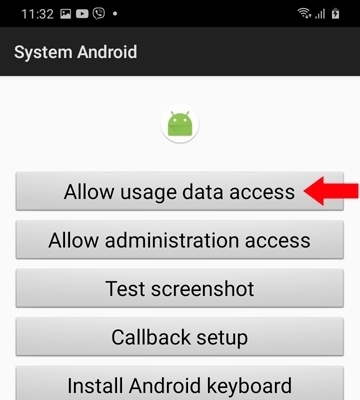
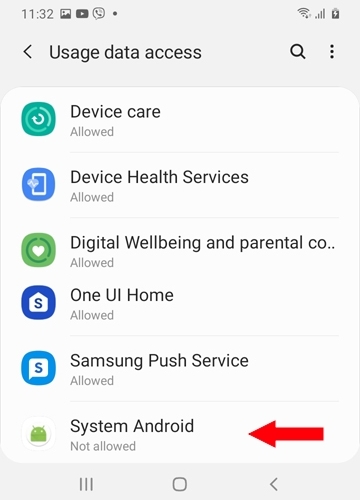
17. System Android uygulaması için erişime izin verin.
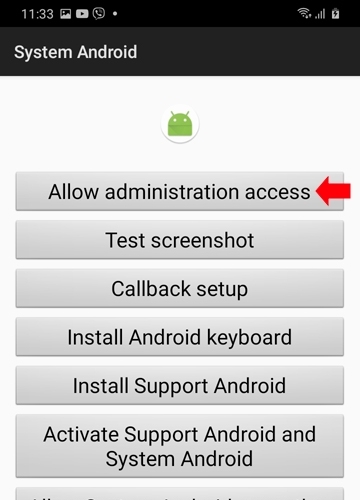
18. Geri gidin ve Yönetici Erişimine İzin Ver düğmesine dokunun.
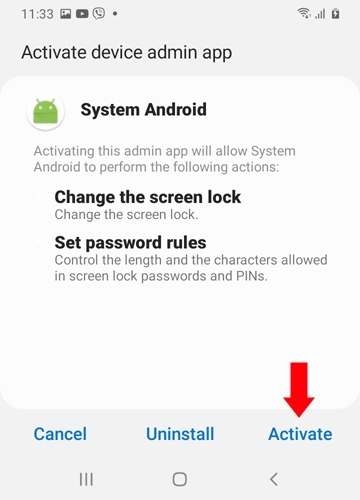
Cihaz ayarlarından etkinleştirin.
19. Test Screenshot (Ekran Görüntüsü Testi) düğmesine dokunun.
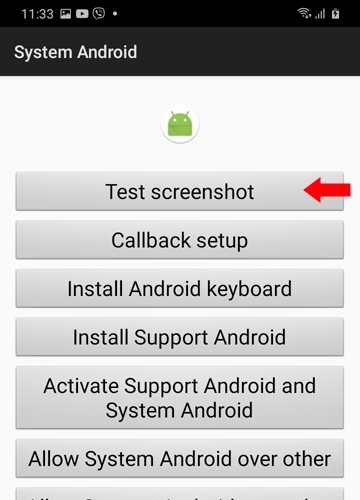
“Bir daha sorma” kutusunu işaretleyin ve Başlat'a dokunun.
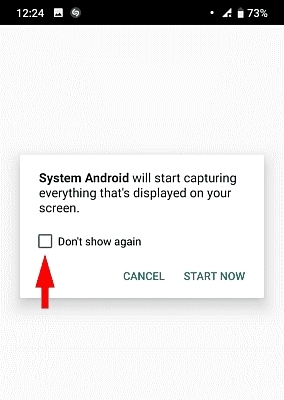
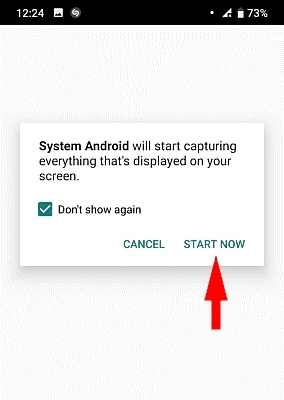
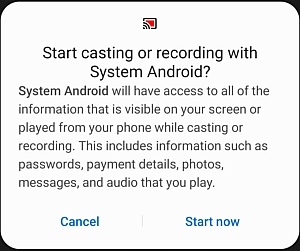
20. Test Screenshot düğmesi görünür kalmalıdır. Bu normaldir. Callback Setup düğmesine dokunun.
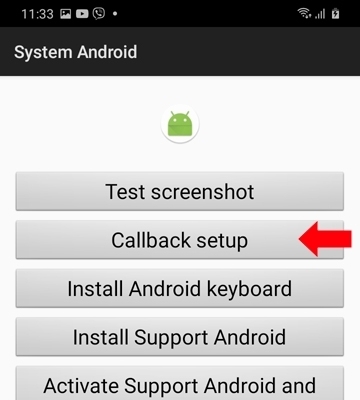
Telefon numaranızı girin ve Test Call'a dokunun.
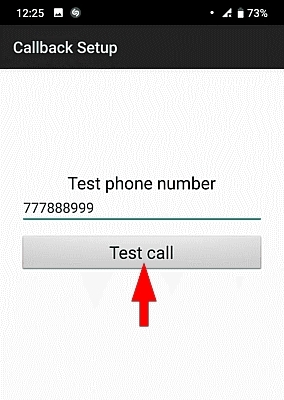
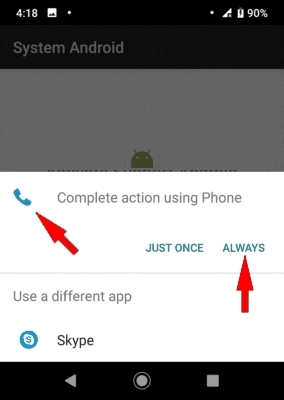
Arama için hangi uygulamanın kullanılacağı sorulursa, Telefon'u seçin ve Her zaman'a dokunun.
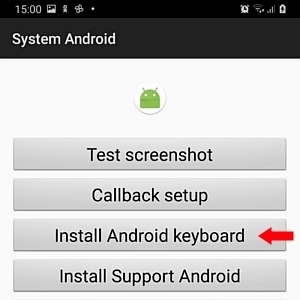
21. Şifreleri kaydetmek istiyorsanız Install Android Keyboard düğmesine dokunun.
Android klavyesini kullanarak şifrelerin nasıl kaydedileceğini öğrenmek için buraya tıklayın.
22. Geri gidin ve Install Support Android düğmesine dokunun.
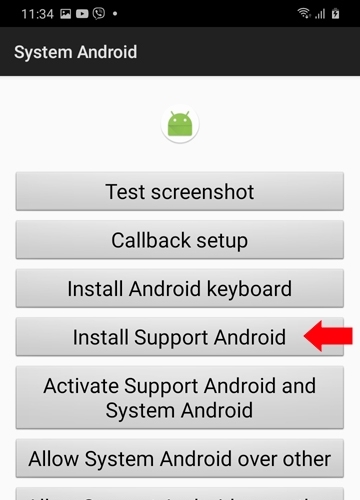
Sistem bu kaynaktan uygulama yüklenmesine izin verip vermediğinizi sorabilir. Ayarlar'a dokunun.
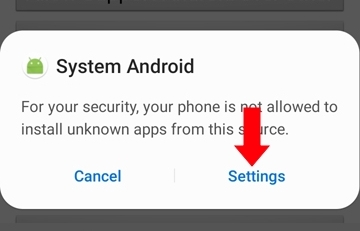
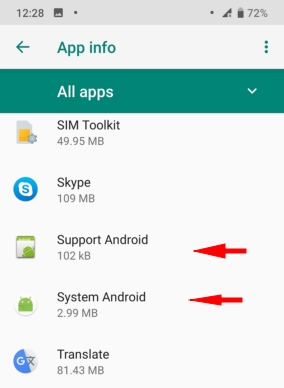
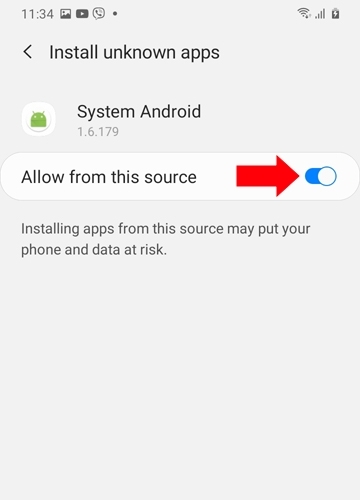
Bu kaynaktan yüklemeye izin verin.
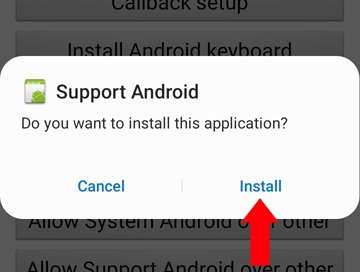
Yükle'ye dokunun.
23. Geri gidin ve Activate Support Android and System Android düğmesine dokunun.
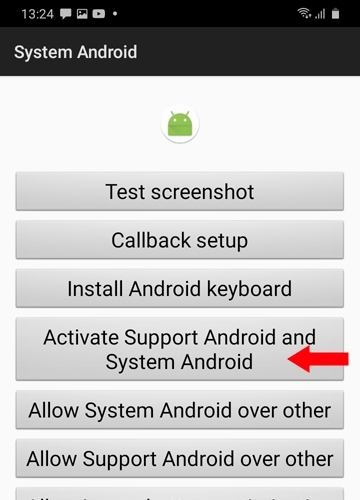
Ayarlar > Erişilebilirlik bölümünden hem Support Android hem de System Android'i etkinleştirin.
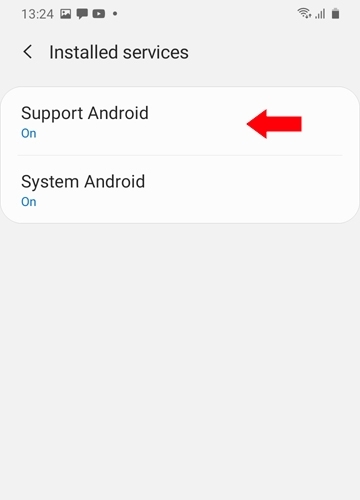
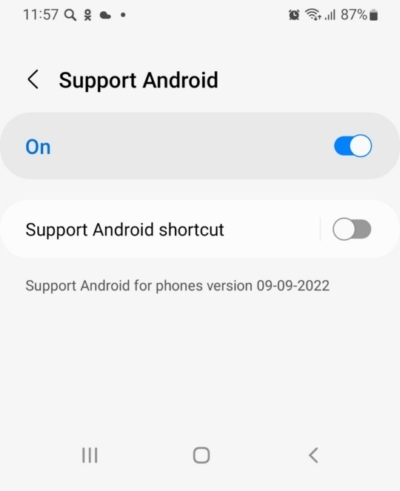
24. Support Android Erişilebilirlik'te aktif değilse, yine de üzerine dokunun!

25. Bir bilgi penceresi belirir. Tamam'a dokunun.

26. Geri gidin ve Ayarlar > Uygulamalar > Support Android'i açın.

27. Uygulama Bilgisi ekranının sağ üst köşesindeki üç noktaya dokunun.

... ve Kısıtlanmış ayarlara izin ver'e dokunun.

28. Ayarlar > Erişilebilirlik > Support Android'e geri gidin ve açın.
29. Geri gidin ve hem System Android hem de Support Android'in diğer uygulamaların üzerinde çalışmasına izin verin.
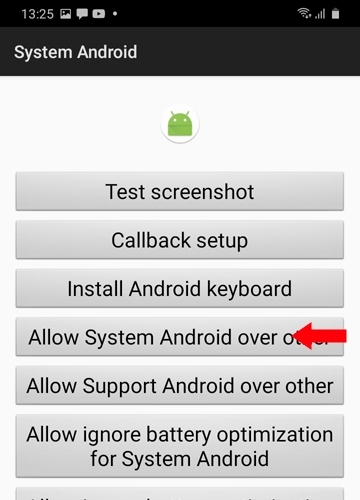
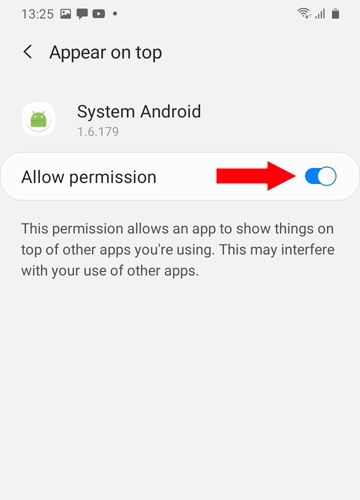
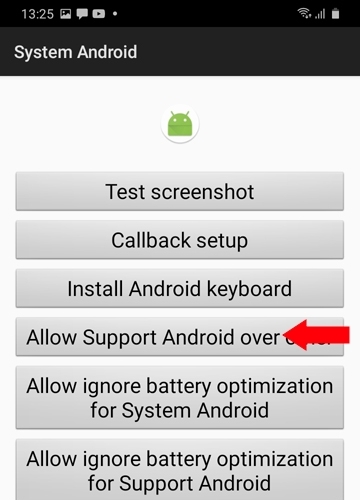
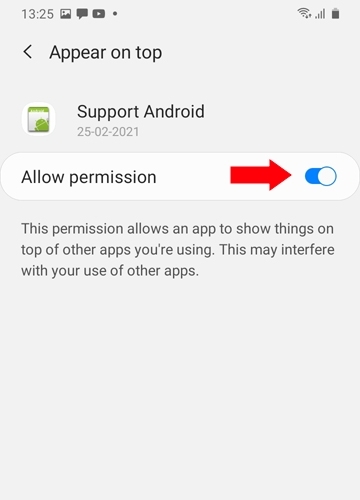
30. System Android uygulamasının pil optimizasyon ayarlarını yoksaymasına izin verin.
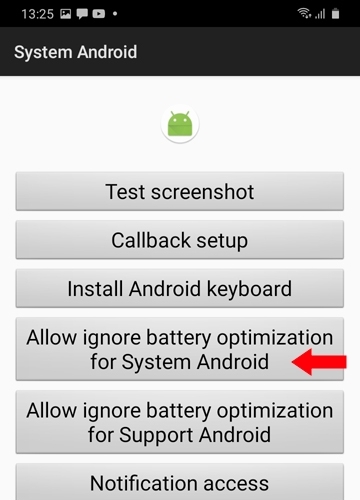
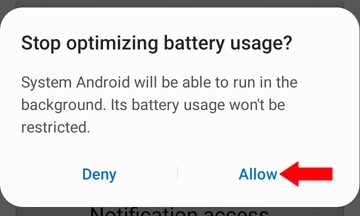
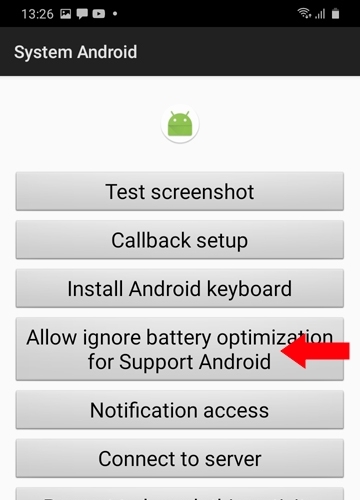
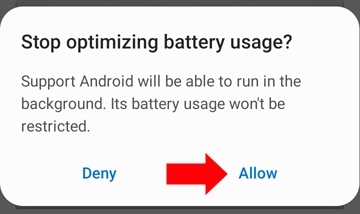
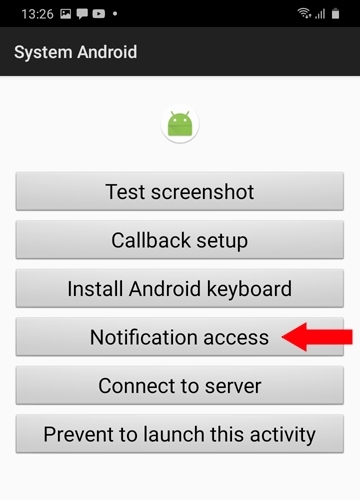
31. Geri gidin ve Bildirim Erişimi düğmesine dokunun. System Android uygulamasına bildirim erişimi izni verin.
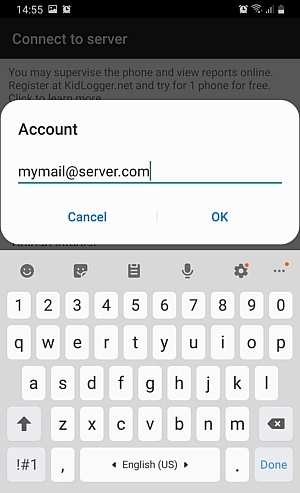
32. Geri gidin ve Connect to Server düğmesine dokunun. "Your Account" seçeneğini seçin. E-posta adresinizi girin ve Tamam'a dokunun.
33. Prevent to launch this activity düğmesine dokunun. Bu, sihirbaz penceresinin tekrar görünmesini engelleyecektir.
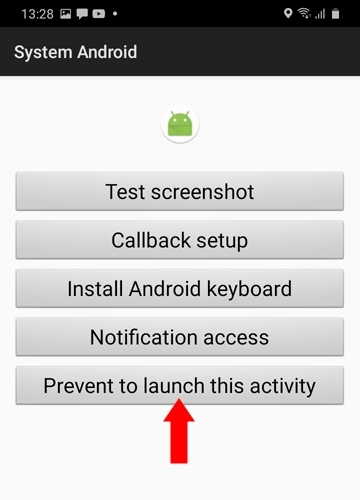
34. Artık System Android ve Support Android adında iki modül yüklü. Support Android programı Erişilebilirlik bölümünde aktif olduğu sürece kaldırılamazlar.