Prvé spustenie aplikácie KidLogger PRO verzia 1.6.179 a novšej
Video: Ako nainštalovať KidLogger PRO 2.6.36 na Android 13 Samsung M32
Video: Inštalácia 1.6.179 na Samsung A20S Android 11
Video: Inštalácia na Samsung A6+ Android 10
Video: Inštalácia na Samsung J8+ Android 8
Video: Inštalácia na Xiaomi Mi A2 Lite Android 10
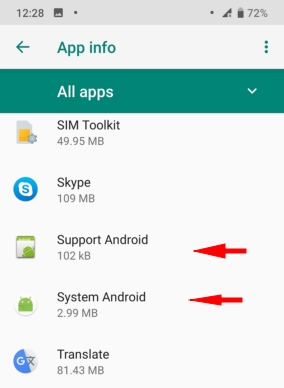
1. Nainštalujte hlavný modul a sekundárny modul KidLogger PRO.
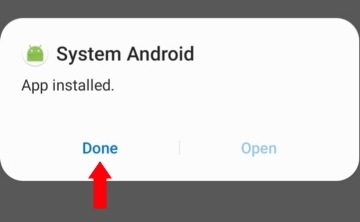
2. Ak chcete aplikáciu spustiť, prejdite do Nastavení telefónu a potom na Dostupnosť (Accessibility).
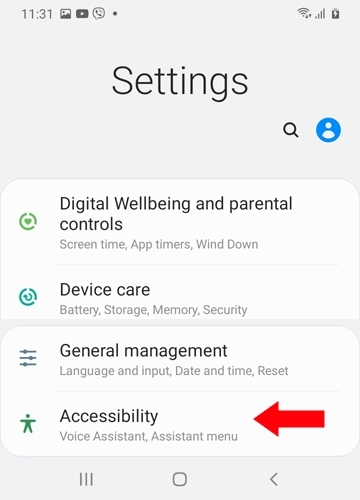
3. Vyberte skupinu Nainštalované služby.
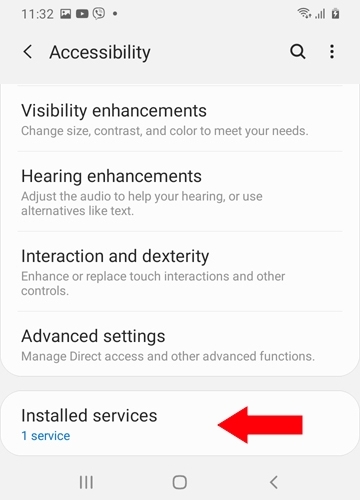
4. Klepnite na aplikáciu System Android.
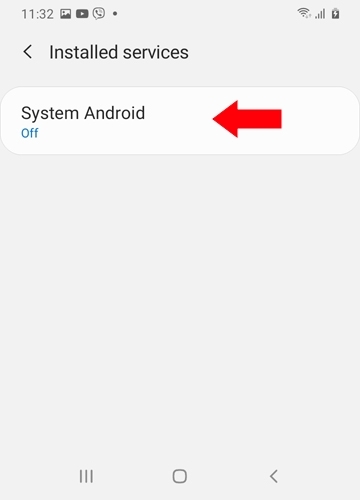
5. Ak aplikácia System Android nie je aktívna, aj tak na ňu klepnite.

6. Zobrazí sa informačné okno. Kliknite na OK.

7. Vráťte sa do Nastavení a prejdite na Aplikácie > System Android.

8. Klepnite na tri bodky v pravom hornom rohu obrazovky s informáciami o aplikácii.

9. Klepnite na Povoliť obmedzené nastavenia.

10. Vráťte sa do sekcie Dostupnosť a vyberte System Android.
11. Zapnite službu System Android.
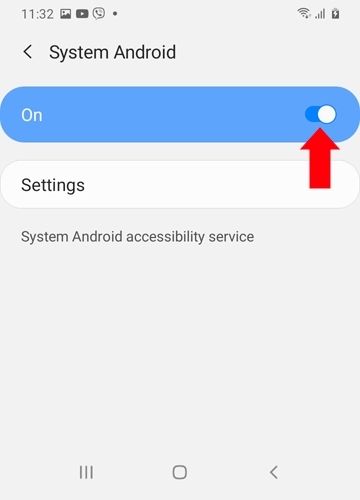
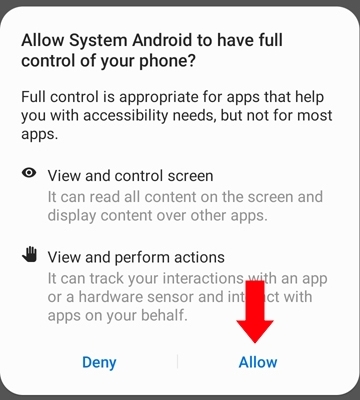
12. V varovnom okne klepnite na Povoliť.
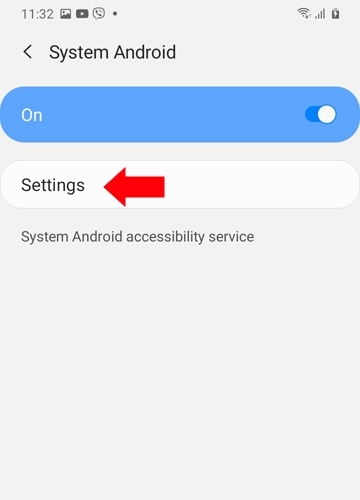
13. Klepnite na tlačidlo Settings.
14. Klepnite na tlačidlo Activate Application.
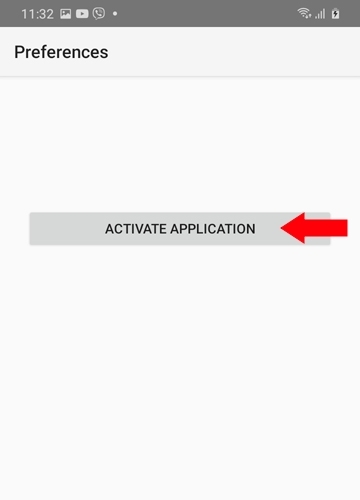
15. Tu musíte udeliť prístup ku všetkým potrebným zdrojom telefónu.
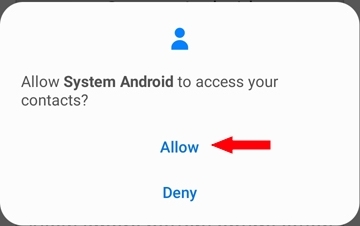
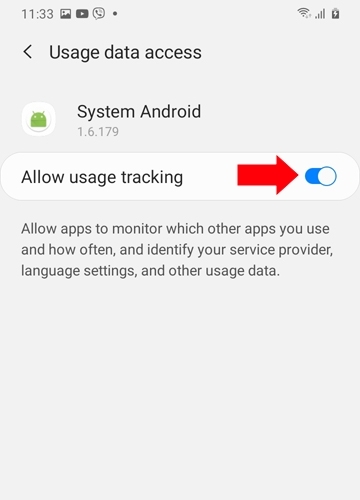
16. Klepnite na každú možnosť zhora nadol, aby ste dokončili nastavenie a pripojili aplikáciu k svojmu účtu. Klepnite na Povoliť prístup k údajom o používaní.
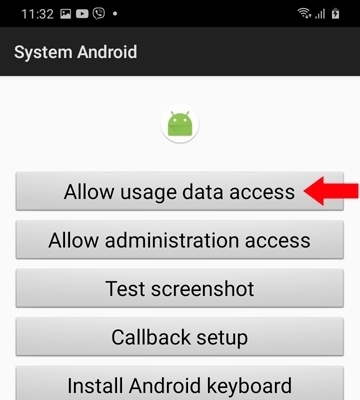
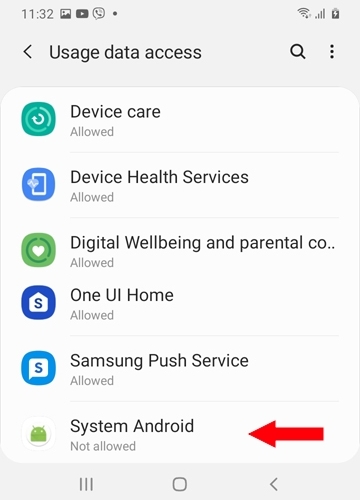
17. Povolte prístup pre aplikáciu System Android.
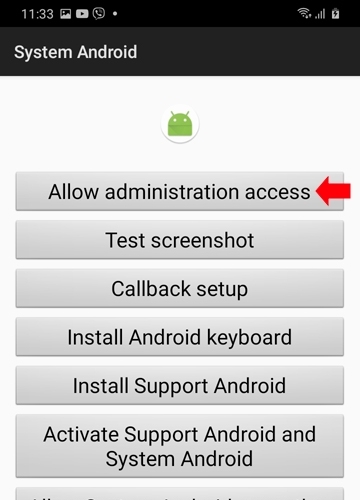
18. Vráťte sa späť a klepnite na tlačidlo Povoliť prístup správcu.
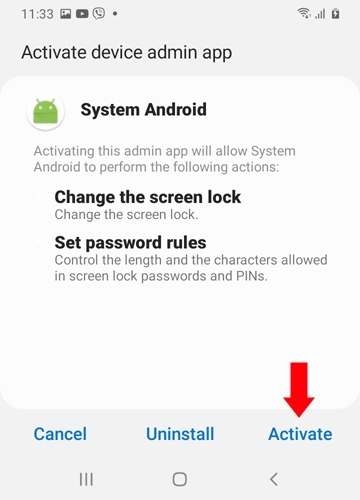
Zapnite ho v nastaveniach zariadenia.
19. Klepnite na tlačidlo Test Screenshot.
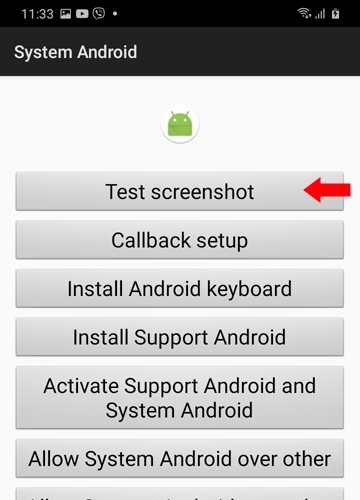
Začiarknite políčko „Už sa nepýtať“ a klepnite na Spustiť.
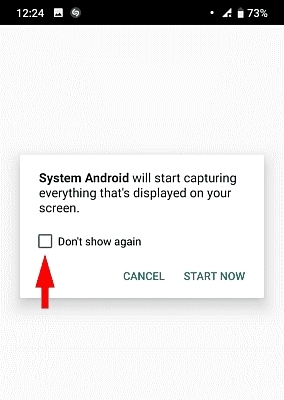
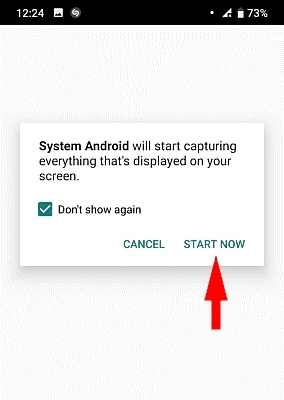
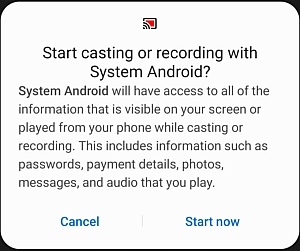
20. Tlačidlo Test Screenshot by malo zostať viditeľné. To je v poriadku. Klepnite na tlačidlo Callback Setup.
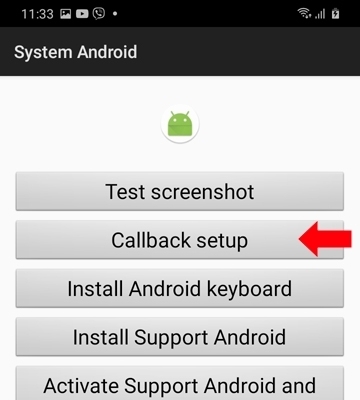
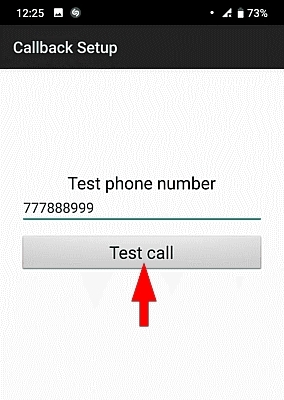
Zadajte svoje telefónne číslo a klepnite na Test Call.
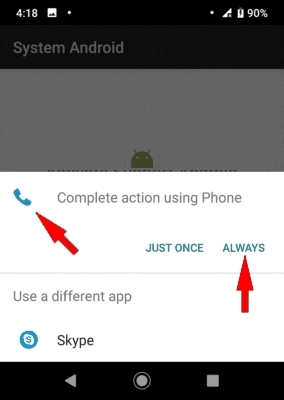
Ak sa zobrazí výzva s otázkou, ktorú aplikáciu použiť na volanie, vyberte Telefón a klepnite na Vždy.
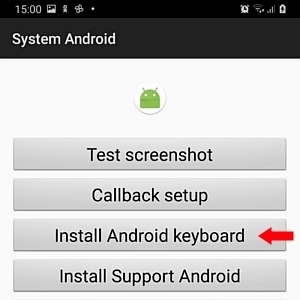
21. Ak chcete zaznamenávať heslá, klepnite na tlačidlo Install Android Keyboard.
Kliknutím sem sa dozviete, ako zaznamenávať heslá pomocou klávesnice Android.
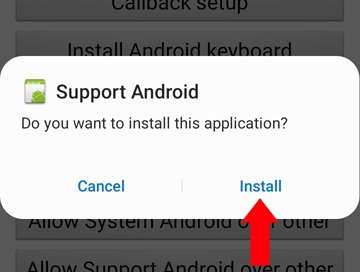
22. Vráťte sa späť a klepnite na tlačidlo Install Support Android.
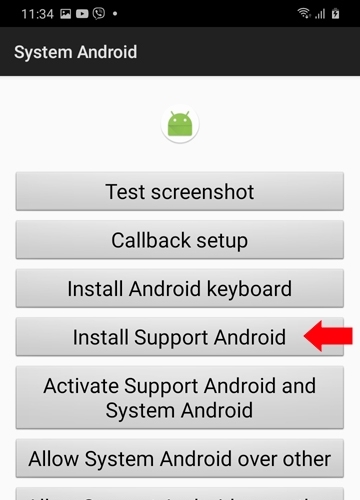
Systém sa môže opýtať, či povolíte inštaláciu aplikácií z tohto zdroja. Klepnite na Nastavenia.
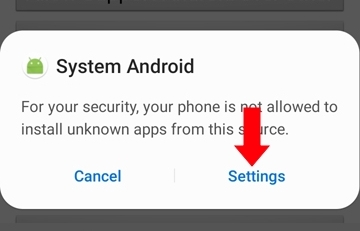
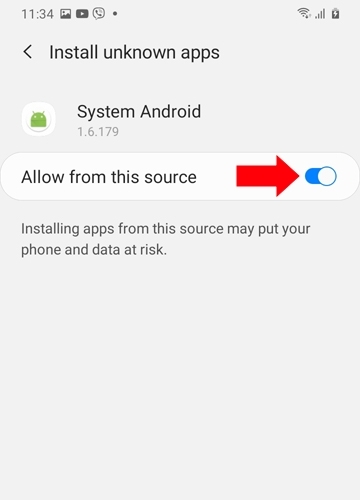
Povolte inštaláciu z tohto zdroja.
Klepnite na Inštalovať.
23. Vráťte sa späť a klepnite na tlačidlo Activate Support Android and System Android.
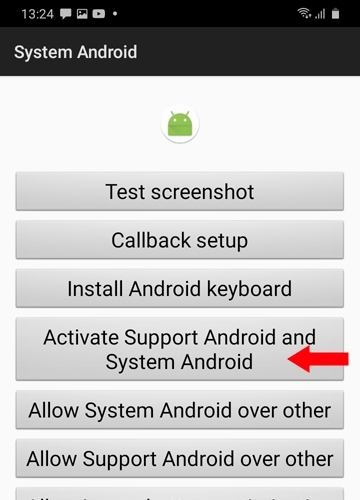
Zapnite Support Android aj System Android v Nastavenia > Dostupnosť.
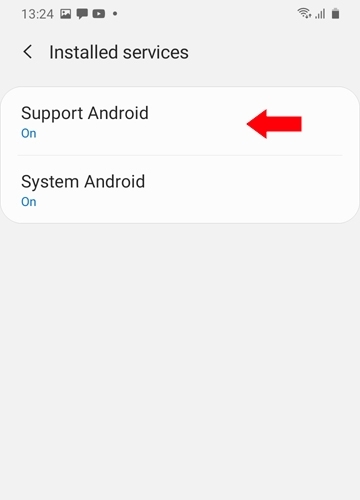
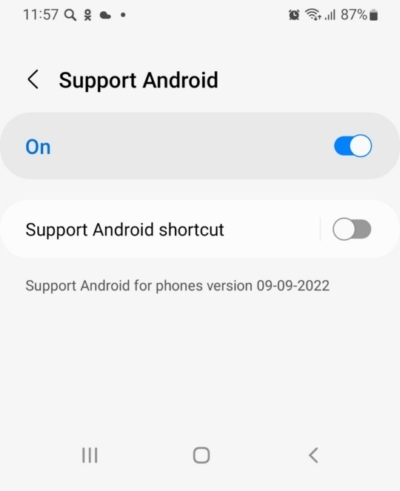
24. Ak je Support Android v sekcii Dostupnosť neaktívny, aj tak naň klepnite!

25. Zobrazí sa informačné okno. Klepnite na OK.

26. Vráťte sa späť a otvorte Nastavenia > Aplikácie > Support Android.

27. Klepnite na tri bodky v pravom hornom rohu obrazovky Informácie o aplikácii.

... a klepnite na Povoliť obmedzené nastavenia.

28. Vráťte sa do Nastavenia > Dostupnosť > Support Android a zapnite ho.
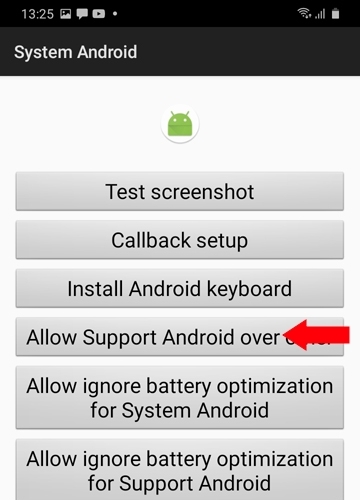
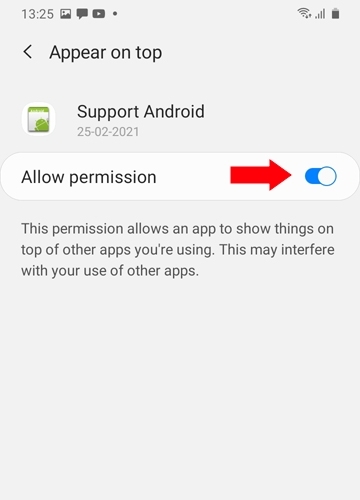
29. Vráťte sa späť a povoľte aplikáciám System Android a Support Android zobrazovanie nad inými aplikáciami.
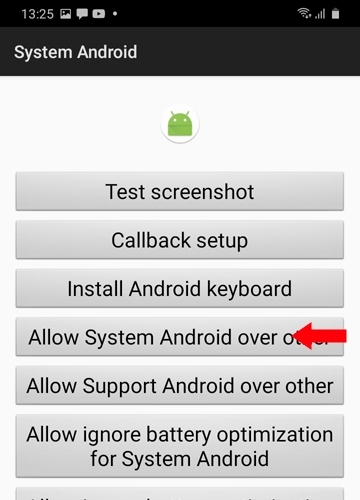
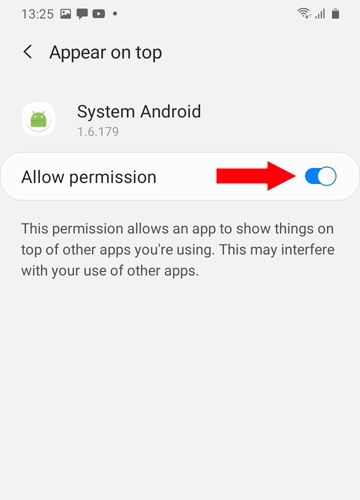
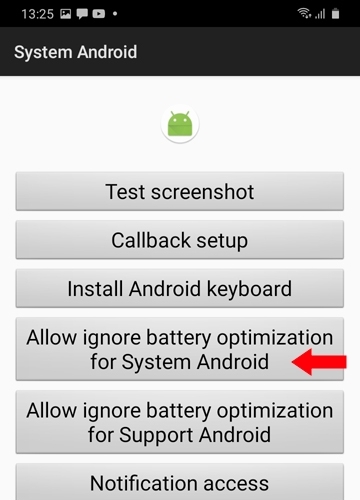
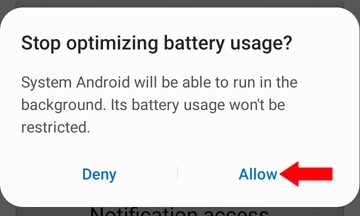
30. Povoľte aplikácii System Android ignorovať nastavenia optimalizácie batérie.
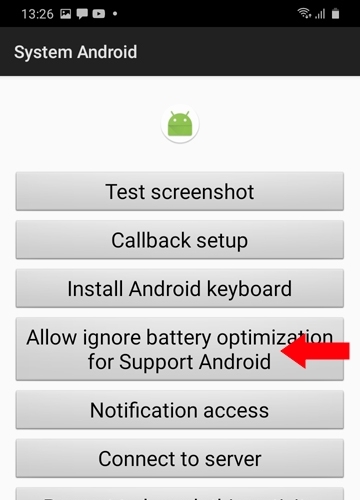
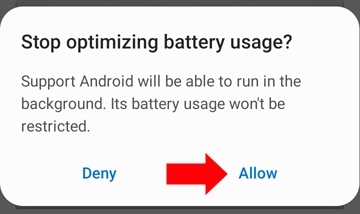
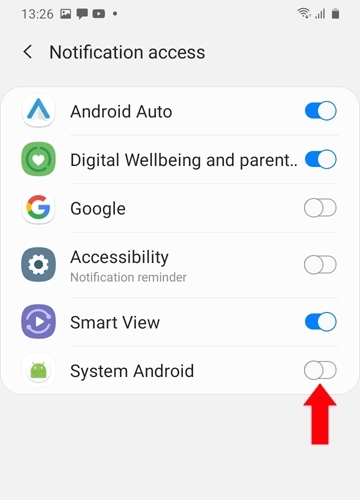
31. Vráťte sa späť a klepnite na tlačidlo Prístup k upozorneniam. Povoľte aplikácii System Android prístup k upozorneniam.
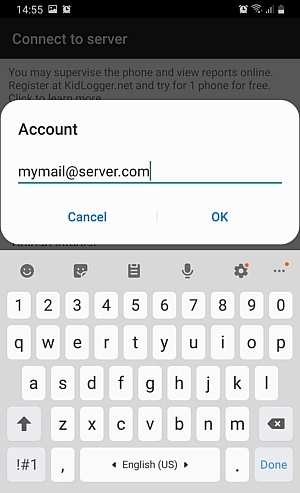
32. Vráťte sa späť a klepnite na tlačidlo Connect to Server. Vyberte "Your Account", zadajte svoju e-mailovú adresu a klepnite na OK.
33. Klepnite na Prevent to launch this activity. Tým sa zabráni opätovnému zobrazeniu tohto sprievodcu.
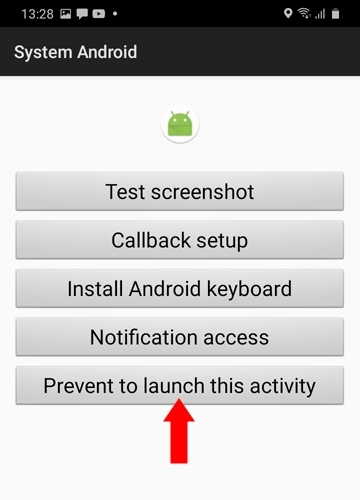
34. Teraz sú nainštalované dva moduly s názvami System Android a Support Android. Nie je možné ich odstrániť, kým je program Support Android aktívny v Nastavenia > Dostupnosť.