Erster Start der KidLogger PRO-Anwendung Version 1.6.179 und neuer
Video: Installation von KidLogger PRO 2.6.36 auf Android 13 Samsung M32
Video: Installation 1.6.179 auf Samsung A20S Android 11
Video: Installation auf Samsung A6+ Android 10
Video: Installation auf Samsung J8+ Android 8
Video: Installation auf Xiaomi Mi A2 Lite Android 10
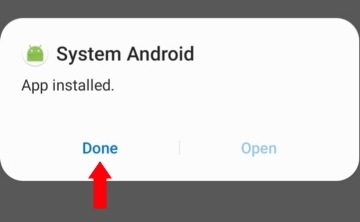
1. Installieren Sie das Hauptmodul und das Sekundärmodul von KidLogger PRO.
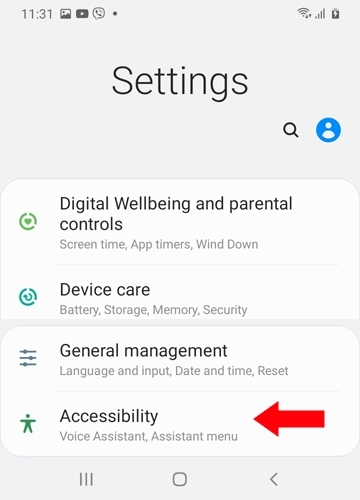
2. Um die Anwendung zu starten, gehen Sie zu den Einstellungen des Telefons und dann zu Eingabehilfe.
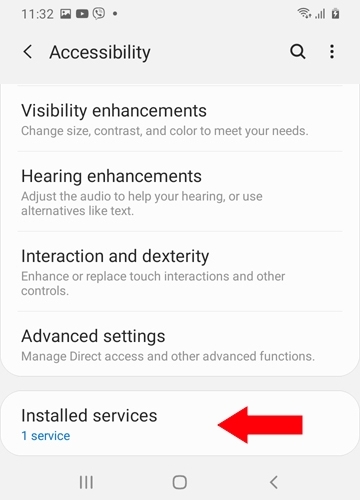
3. Wählen Sie die Gruppe Installierte Dienste.
4. Tippen Sie auf die App System Android.
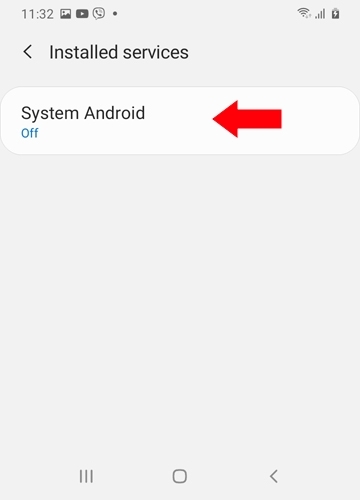
5. Wenn die App System Android nicht aktiv ist, tippen Sie trotzdem darauf.

6. Ein Informationsfenster erscheint. Klicken Sie auf OK.

7. Kehren Sie zu den Einstellungen zurück und navigieren Sie zu Apps > System Android.

8. Tippen Sie auf die drei Punkte in der oberen rechten Ecke des Bildschirms mit den App-Infos.

9. Tippen Sie auf Eingeschränkte Einstellungen zulassen.

10. Gehen Sie zurück zu Eingabehilfe und wählen Sie System Android.
11. Aktivieren Sie den Dienst System Android.
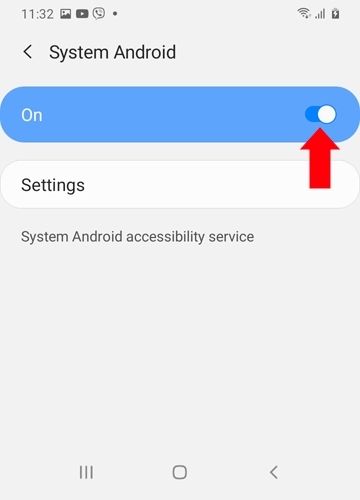
12. Tippen Sie im Warnfenster auf Zulassen.
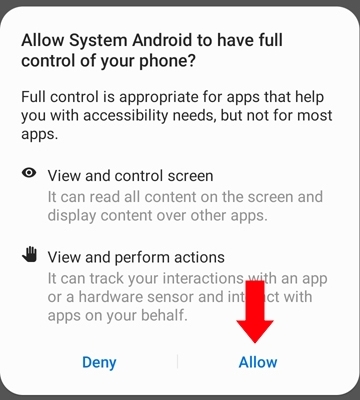
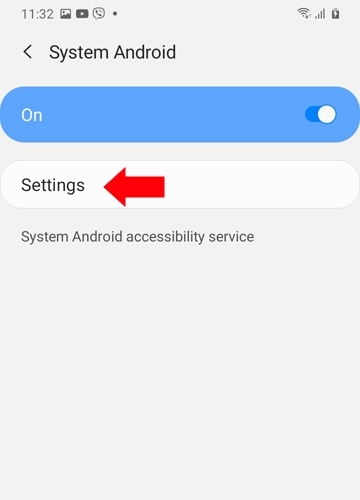
13. Tippen Sie auf die Schaltfläche Settings.
14. Tippen Sie auf die Schaltfläche Activate Application.
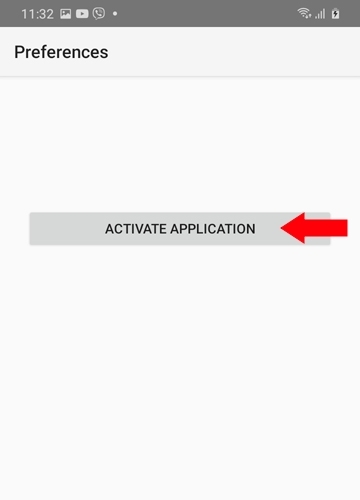
15. Hier müssen Sie den Zugriff auf alle erforderlichen Telefonressourcen gewähren.
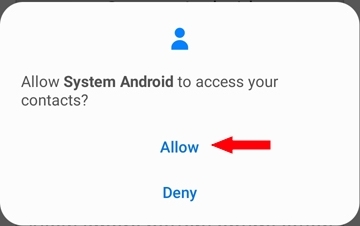
16. Tippen Sie auf jede Option von oben nach unten, um die Einrichtung abzuschließen. Tippen Sie auf Zugriff auf Nutzungsdaten zulassen.
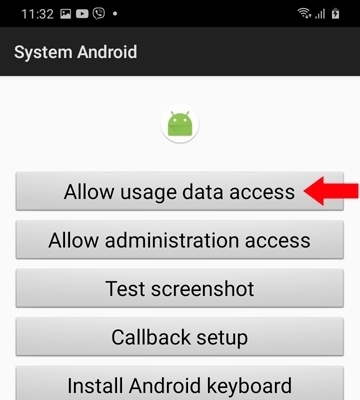
17. Erlauben Sie den Zugriff für die App System Android.
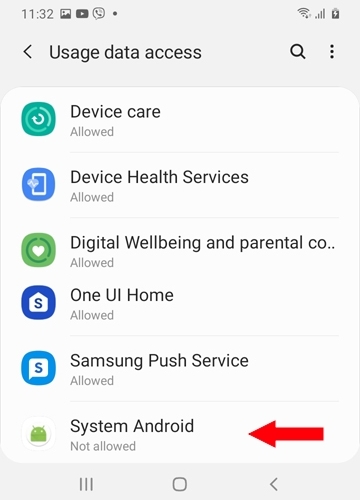
18. Gehen Sie zurück und tippen Sie auf die Schaltfläche Administratorzugriff zulassen.
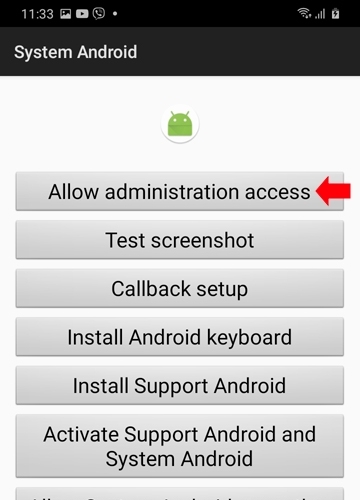
19. Tippen Sie auf die Schaltfläche Test Screenshot. Aktivieren Sie das Kontrollkästchen „Nicht mehr fragen“ und tippen Sie auf Starten.
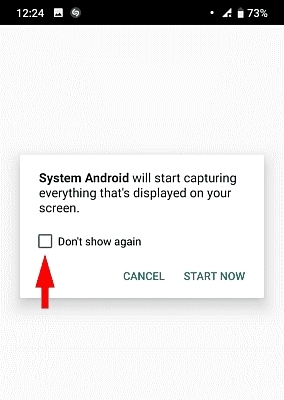
Aus Datenschutzgründen empfehlen wir, Screenshots auf diesem Telefon zu deaktivieren. Sie können dies serverseitig auf der Einstellungsseite tun.
20. Tippen Sie auf die Schaltfläche Callback Setup. Geben Sie Ihre Telefonnummer ein und tippen Sie auf Testanruf.
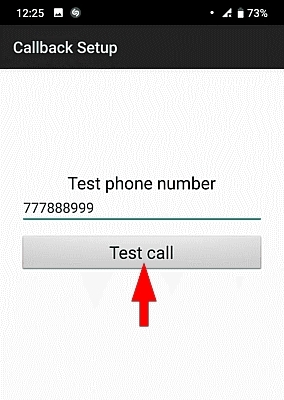
21. Wenn Sie Passwörter aufzeichnen möchten, tippen Sie auf Install Android Keyboard.
Klicken Sie hier, um zu erfahren, wie Sie Passwörter mit der Android-Tastatur aufzeichnen.
22. Gehen Sie zurück und tippen Sie auf Install Support Android. Erlauben Sie die Installation aus dieser Quelle.
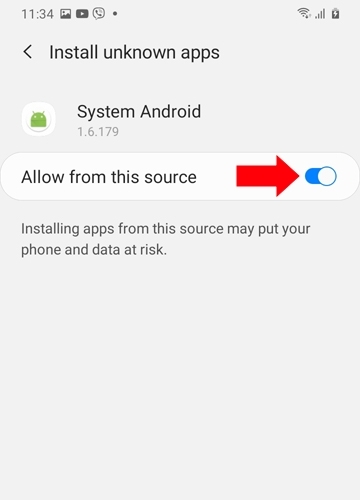
23. Tippen Sie auf Activate Support Android and System Android. Aktivieren Sie beide in den Eingabehilfen.
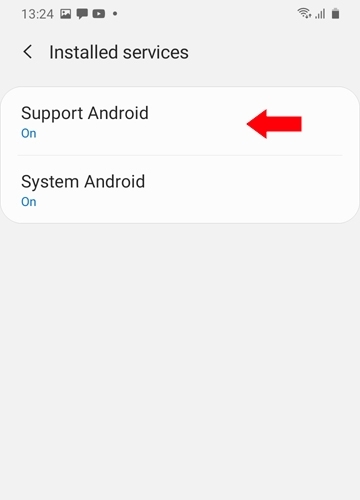
30. Erlauben Sie der App System Android, die Akku-Optimierungseinstellungen zu ignorieren.
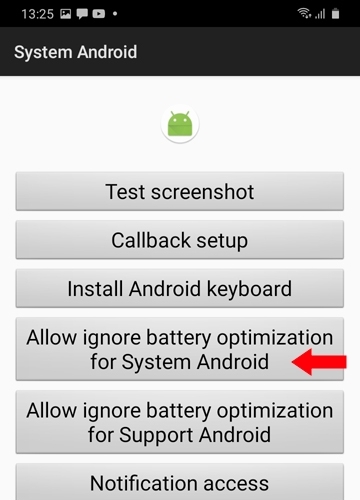
31. Tippen Sie auf die Schaltfläche Benachrichtigungszugriff und erlauben Sie ihn für System Android.
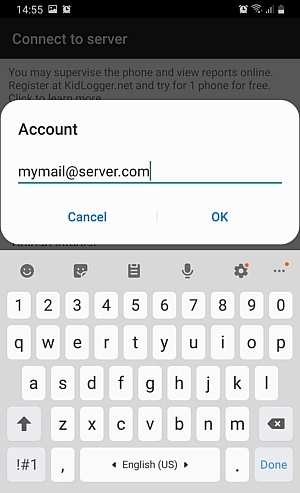
32. Tippen Sie auf Connect to Server. Wählen Sie „Your Account“, geben Sie Ihre E-Mail ein und klicken Sie auf OK.
33. Tippen Sie auf Prevent to launch this activity. Dies verhindert, dass dieser Assistent erneut erscheint.
34. Die Module System Android und Support Android sind nun installiert. Sie können nicht entfernt werden, solange Support Android in den Eingabehilfen aktiv ist.